Guía del usuario
Todo lo que hay en Fretling, página por página. Empieza por la anatomía de la pantalla y el inicio rápido, o salta directo a una sección.
Dónde encontrar cada cosa
Qué hace
- Aprende escalas, acordes diatónicos y tríadas en cualquier tonalidad, con formas CAGED, cajas de posición y patrones de tres notas por cuerda superpuestos en el mástil; y explora cada acorde en el Atlas de acordes, que nombra la armonía prestada y las dominantes secundarias en cuanto aparecen.
- Identifica un acorde tocando notas en el mástil o tocándolo frente al micrófono; Fretling clasifica las lecturas.
- Oye todo lo que ves: notas que suenan al tocarlas, reproducción de escalas y acordes con un toque, e instrumentos reales: un piano de cola sampleado, guitarras modeladas de nylon, acero, jazz y eléctrica clean, o una onda senoidal; los acordes con hasta tres voces superpuestas.
- Practica con un afinador cromático y su modo Precisión, un metrónomo con una biblioteca de 61 ritmos de batería y un secuenciador por pasos, un amp Neural Amp Modeler y un looper.
Casi todo eso es gratis para siempre. La biblioteca de ritmos, el amp, el looper, Detección en vivo, el modo Precisión del afinador y las siete escalas avanzadas vienen con el desbloqueo único de Fretling Pro, y están marcados Pro en toda esta guía, y con una prueba gratis de 14 días si quieres probarlas antes.
Anatomía de la pantalla
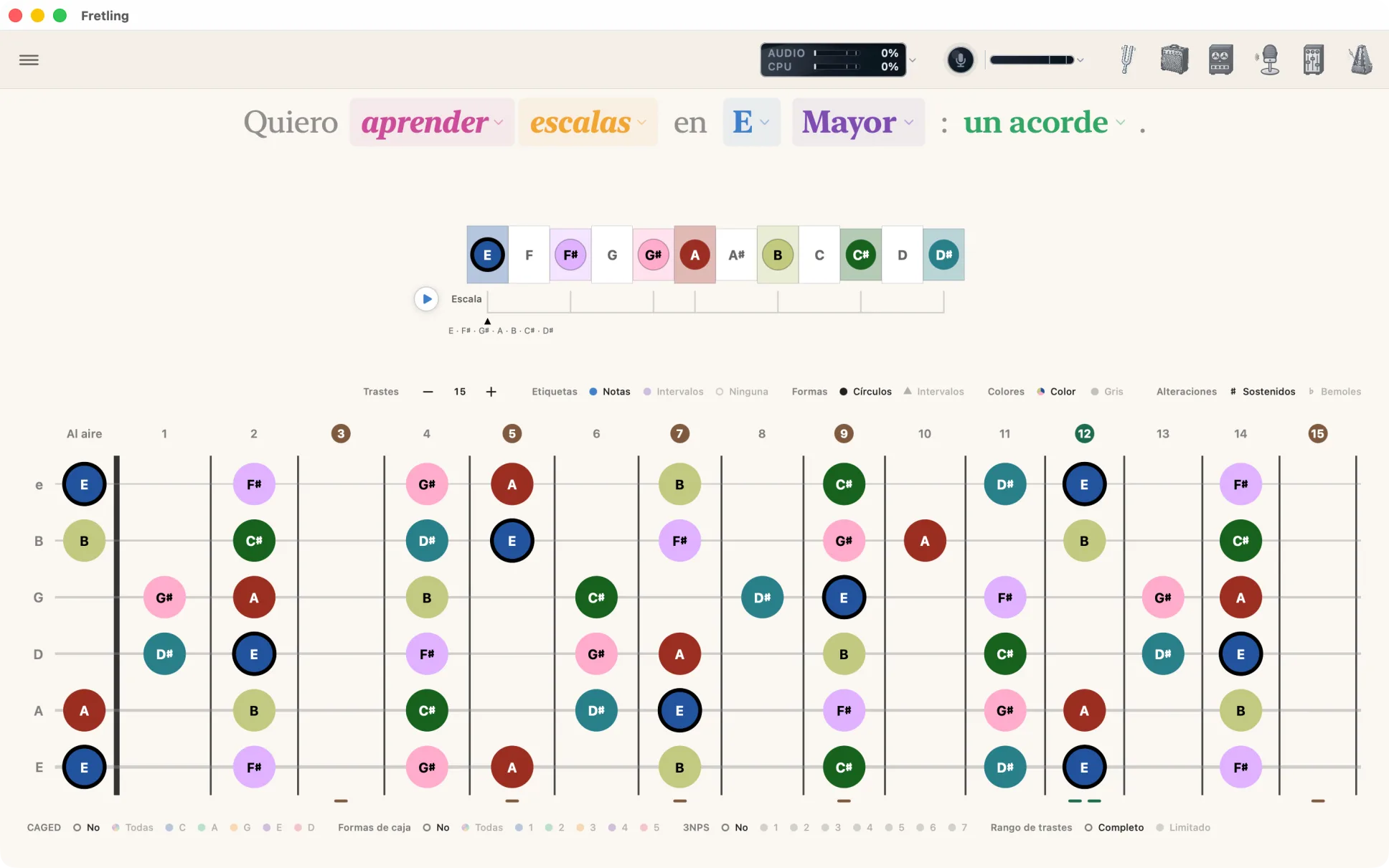
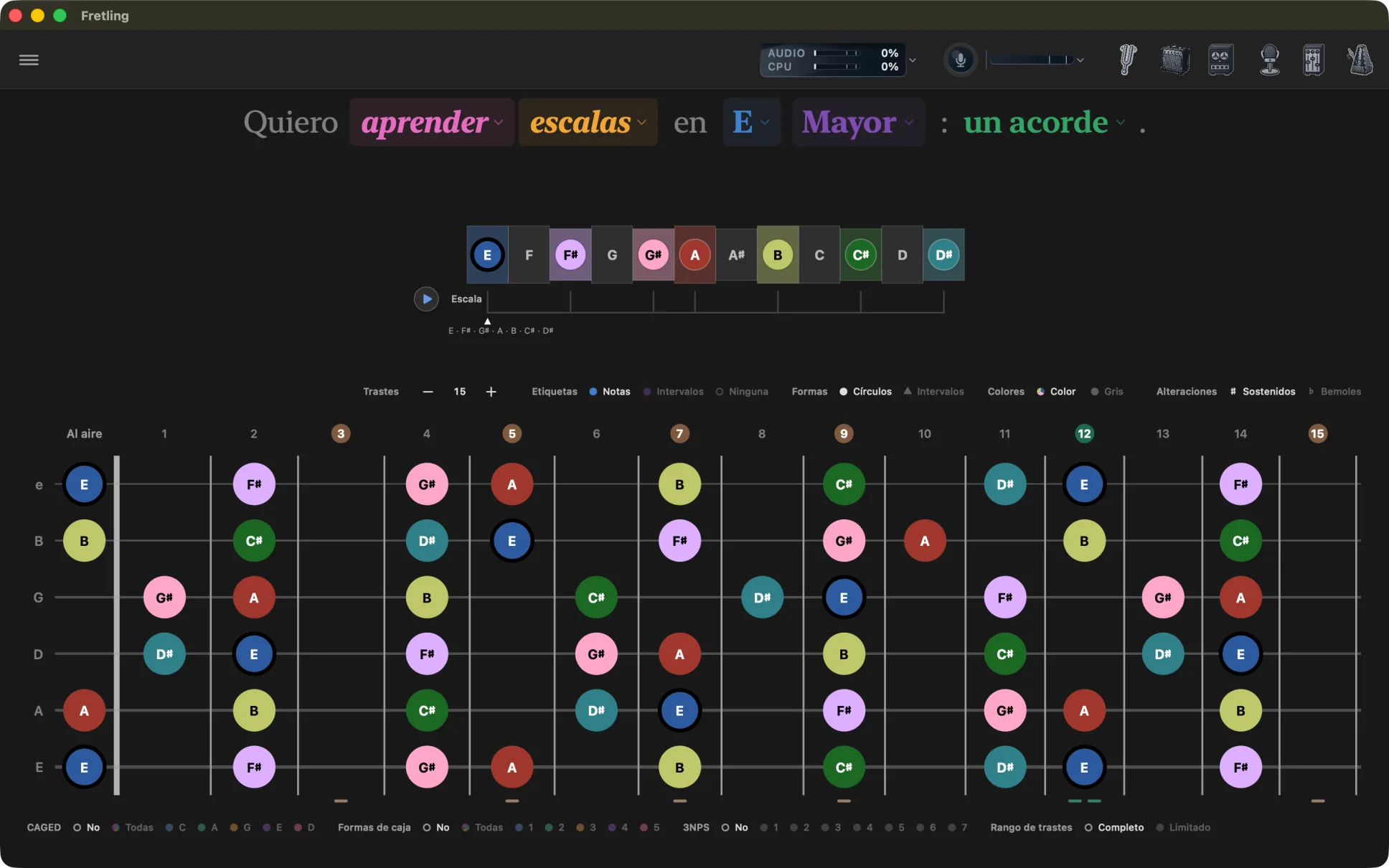
Todo se organiza alrededor de un diapasón estable. Una barra fija de controles recorre la parte superior, dos barras de chips enmarcan el mástil y las herramientas de práctica se abren como paneles flotantes que puedes arrastrar fuera del camino.
| Dónde | Qué hay ahí |
|---|---|
| La barra superior | Una banda a lo largo del borde superior del lienzo. El botón de Configuración está en el extremo inicial y desliza la barra lateral hacia adentro; el indicador de rendimiento y la lámpara y el medidor del micrófono vienen después; los seis íconos de herramientas de práctica (afinador, amp, looper, Detección en vivo, mezclador, metrónomo) están en el extremo final. Cada uno abre un panel flotante que se puede arrastrar, minimizar a una tira de una fila o cerrar. Ver Herramientas de práctica. |
| Sobre el mástil | La oración que construyes, una línea de tiempo de la escalaopcional y luego la barra de visualización de marcadores: Trastes, Etiquetas, Formas, Colores, Alteraciones. |
| El mástil | Seis cuerdas, de 12 a 22 trastes (quince por defecto), cada nota de la escala o del acorde dibujada como un marcador. Toca uno para oírlo. |
| Debajo del mástil | Agrupaciones visuales: CAGED, Formas de caja, formas de acorde, tres notas por cuerda, conjuntos de cuerdas en Tríadas, y los interruptores Notas fuera del acorde y Rango de trastes. |


Inicio rápido
- Lee la oración de arriba y toca cualquier palabra coloreada para cambiarla: el verbo (aprender o identificar), el modo (escalas, acordes, tríadas), la nota raízy el tipo de escala.
- Toca notas en el mástil para oírlas. El instrumento viene de Configuración → Audio.
- Usa los chips Etiquetas / Formas / Colores / Alteraciones sobre el mástil para alternar entre nombres de notas y números de intervalo.
- Usa los chips Agrupaciones visuales debajo del mástil para superponer formas CAGED, cajas de posición, formas de acorde o patrones 3NPS sobre lo que estás viendo.
- Abre las herramientas que necesites desde la fila de íconos a la derecha de la barra superior: flotan sobre el diapasón y se pueden arrastrar a un lado, o minimizar a una tira de una fila que mantiene activo su control principal.
En el primer arranque un solo aviso aparece sobre el mástil y dice qué hacer: Toca cualquier nota del mástil para oírla. en el lienzo, y Toca el mástil para colocar notas; toca de nuevo para quitarlas. en cuanto cambias a identificar. Cada uno se descarta con Entendido y no vuelve a aparecer.


Atajos de teclado y gestos
Las teclas son de macOS salvo que la fila diga otra cosa. Los gestos funcionan en las dos plataformas: un doble clic en la Mac es un doble toque en iPad.
| Tecla o gesto | Qué hace |
|---|---|
| Barra espaciadora | Un solo transporte. Si algo está sonando, lo detiene: el clic, el loop o ambos. Si nada suena, arranca el clic, y un loop cargado y detenido arranca con él, así que una sola pulsación te da el pulso y tu base en el mismo primer tiempo. Dentro de la hoja del secuenciador de batería es solo el clic, porque el looper no está en pantalla. |
| Mayús-Espacio | El transporte de la línea de tiempo: el acorde si hay uno activo, si no la escala. |
| ⌘⇧M | Enciende o apaga el micrófono. También está en el menú Entrada, y en iPad con la lámpara de micrófono de la barra superior. |
| Doble clic en el encabezado de un panel | Pliega el panel a su tira de una fila, o lo despliega de nuevo. |
| Doble clic en un deslizador | Lo devuelve a su valor predeterminado. |
| Arrastra el encabezado de un panel | Mueve el panel. Cada uno recuerda dónde lo dejaste; todo encabezado lleva además una acción Restablecer posición para VoiceOver. |
| Clic derecho en una celda del secuenciador | Fija el nivel de ese golpe: Completo, 75 %, 50 %, 25 % o Apagado. |
| Clic derecho o mantener presionado el nombre de una pista | Llenar fila, Acentuar tiempos o Vaciar fila para esa pista de batería. |
| Arrastra la ventana de trastes | Arrastra cualquiera de las pestañas, o los números entre ellas, para deslizar la ventana por el mástil. Doble toque en una pestaña para abrir la ventana hasta ese extremo del diapasón. |
| Mantén presionada una nota | La sostiene hasta que sueltas; un toque rápido igual suena al menos un segundo y medio. Deslizarte fuera de una nota la detiene al instante, como al levantar el dedo del traste. En iPad puedes mantener varias notas a la vez y deslizarte por una cuerda. |
| Puntero (Mac) | El puntero se vuelve una mano sobre cualquier control activo, y al pasar por una fila de chips se ilumina el que estás por presionar. |
Plataformas y requisitos
| Plataforma | Requisito | Notas |
|---|---|---|
| Mac | macOS 15.4 o posterior | Todas las funciones, incluidos el amplificador de guitarra y el looper. Ventana mínima de 1000 × 760. |
| iPad | iPadOS 18.6 o posterior | Horizontal, pantalla completa. Todas las funciones, amp y looper incluidos; usa una interfaz de audio o audífonos para monitorear. |
| iPhone | No compatible | El diseño gira en torno a un mástil ancho; hay una versión para iPhone planeada, pero aún no publicada. |
| Interfaz de audio | Para el amp y el looper | Una interfaz de audio (USB-C en iPad) o audífonos. La afinación de precisión no está disponible por una entrada Bluetooth, porque Bluetooth remuestrea con su propio reloj y las lecturas por debajo del cent serían ficción: el afinador te lo dice y se queda en Rápido. |
Fretling funciona por completo en tu dispositivo: sin cuenta, sin analíticas, sin sincronización en la nube. Consulta la política de privacidad.
¿Sigues atascado?
Si esta guía no respondió tu pregunta, escribe a adofito@gmail.com. Fretling lo hace una sola persona, así que la respuesta suele tardar un día o dos.
Lo que más ayuda, en el primer mensaje:
- Mac o iPad, y qué versión de macOS o iPadOS.
- La versión de Fretling, en Configuración › Acerca de — esta guía cubre la 1.3.
- Si Pro está desbloqueado, y si estás en la prueba.
- Para cualquier cosa de sonido: tu interfaz de audio, y la frecuencia de muestreo y el tamaño del búfer que muestra la consola de entrada.
Los reportes de errores y las sugerencias van a la misma dirección. Nada de lo que envíes se agrega a una lista de correo.